

Affinityって聞いたことはあるけれど、どんなソフトなのかはよく分からない。Canvaとは何が違うのか?
そんな方に向けて、この記事ではAffinityで実際にできることを、具体的な例とともにご紹介します。
Affinity(アフィニティ)は、プロも使う画像編集ソフトです。
Canvaでは難しい細かな編集や、テンプレートに頼らないオリジナルの制作が自由にできるのが特徴で、Canvaと組み合わせて使うこともできます。
Affinity本体は、パソコンにインストールして、無料のCanvaアカウントがあれば利用できます。(※Affinity内で使える一部のCanva AI機能は、Canvaの有料プランが必要。)
1分でわかるAffinity
Affinityは、新しいソフトというわけではありません。もともとは「Affinity Designer」「Affinity Photo」「Affinity Publisher」という3本の別アプリとして販売されていたソフトです。
そのAffinityがCanva傘下となり、2025年秋、3つのアプリが一つに統合された「Affinity 3.0(Affinity by Canva)」として生まれ変わりました。プロも実務で使っている本格的な画像編集ソフトが、Adobe並みの機能をそのままに、Canvaユーザーならば無料で使えるようになったのです。
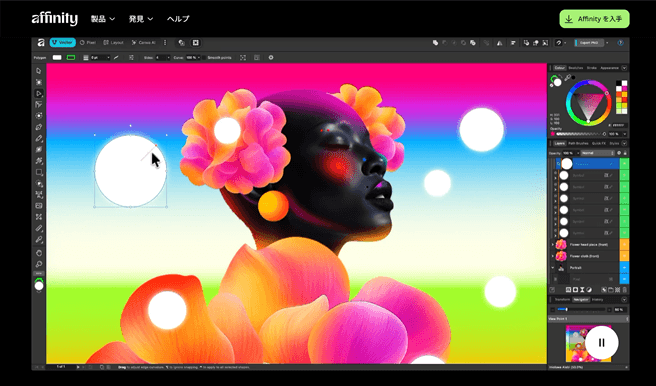
画像編集ソフトというとイラストレーター、フォトショップなどAdobe製品が有名ですが、Adobeは高額なサブスクリプションなのがネックです。
気軽にはじめてみたい、まずはちょっとだけ使ってみたいという人には、無料で利用できるAffinityがちょうど良いソフトになるでしょう。
Affinityでは、次の3つの機能を一つのアプリの中で扱えます。
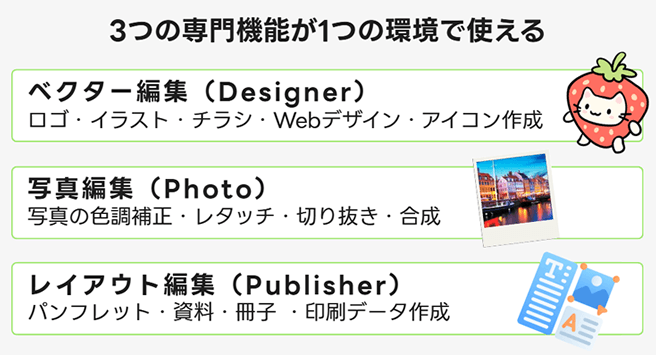
- ベクター編集(Adobeでいうイラストレーター):ロゴ、イラスト、図形、アイコンなどを作成
- 写真編集(Adobeでいうフォトショップ):写真の補正、切り抜き、合成
- レイアウト編集(Adobeでいうインデザイン):画像・図形・文字を組み合わせてデザインを構成
Canvaとの連携が良いことも特徴です。
テンプレートを選んで作りはじめるわけではなく、文字、写真、図形を一つずつ自由に作成していける点が、Canvaとの大きな違いですが、自分でテンプレートを作成することもできます。
Web画像制作でAffinityの機能がどのように使えるのかを、作例で見ていきましょう。
なお、この記事ではWeb画像制作を中心に扱うため、印刷向けの機能には触れません。
【画像で比較】Affinityではこんなことができる
ここからは、Web画像でよく使う編集を3つの切り口で紹介します。
- 文字を編集する
- 写真を編集加工する
- 図形やイラストを編集する
1. 文字を編集する
Affinityでは、一つのテキストの中でも、文字単位でサイズや色を変え、文字間を細かく調整できます。
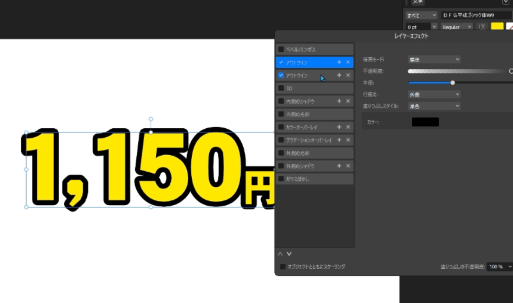
文字に縁取りをつける。例では黒い縁取りをつけてみました。
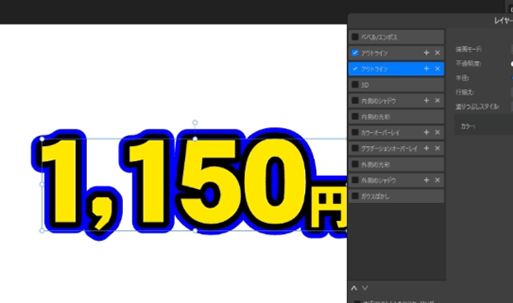
縁取りを二重にする。何重にもできます。例では黒い縁取りの外に青い縁取りをつけて、二重の縁取りにしてみました。
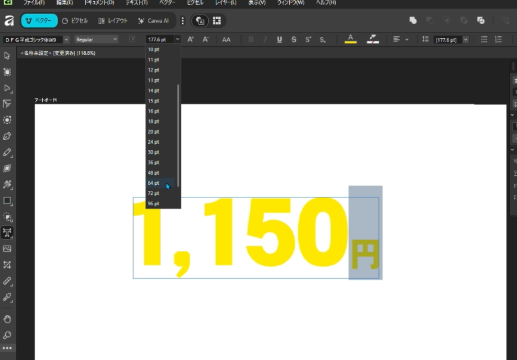
テキストは文字単位でサイズや色を調整できます。例では「円」だけサイズを小さくしています。
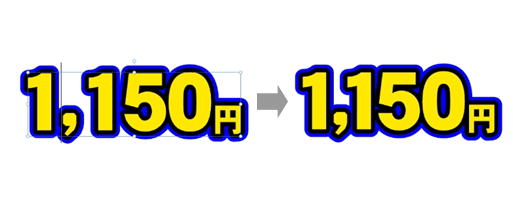
文字間隔を一文字ずつ調整できます。文字の形状によって空いてしまう隙間を詰めます。例では「,」と「1」の隙間を詰めています。
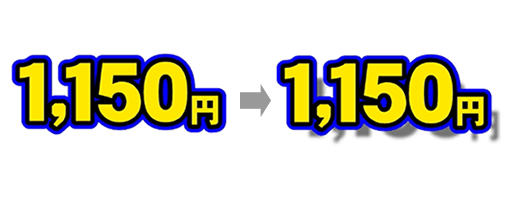
縁取りと影(シャドー)の両方をつけることができます。
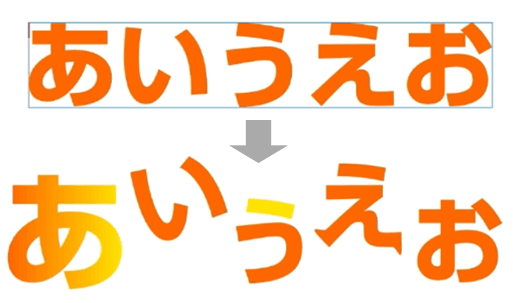
テキスト(文字)を図形に変換できます。図形に変換すると、形や色を自由に変えることが出来ます。ロゴ作成などに便利な機能です。
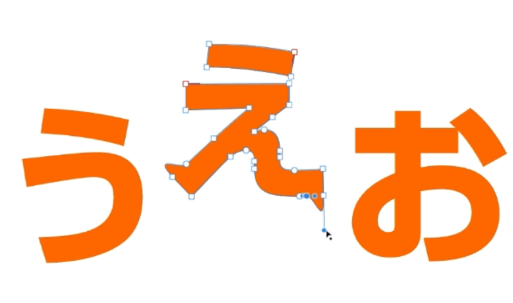
図形(パス※)に変換された文字は、自由に変形することができます。例は「え」の文字が走っているように変形しました。
※パスとは、点と点をつなぐ線で形や輪郭を表現する仕組みのこと。
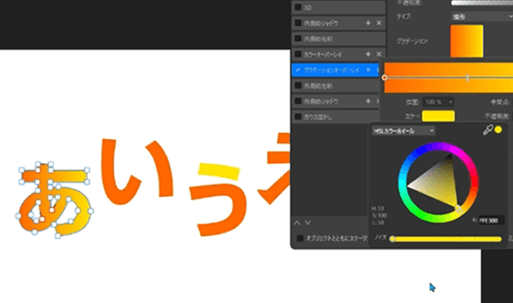
パスに変換された文字は、自由に色を変えたりグラデーションをつけることもできます。
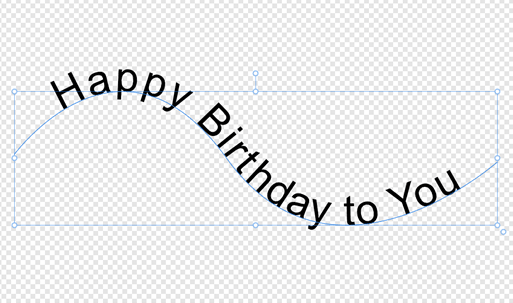
パスに沿って文字を配置することができる。
装飾できることが価値ではありません。
装飾することによって、強調したい言葉を目立たせたり、余白との兼ね合いで文字の大きさを微調整したりと、読みやすさや訴求性を高め、仕上げの精度を上げられることが、実用的なメリットです。
2. 写真を編集加工する
写真は、そのまま配置するだけでなく、目的や雰囲気に合わせて自由に編集加工できます。
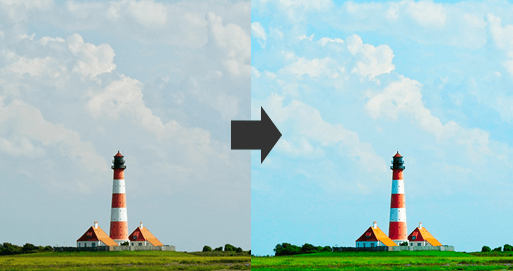
明るく鮮やかに色味を調整できる。

暗い写真を明るく調整できる。例では中央の虹がわかるように明るさを調整しました。

自然な彩度に調整できる。よりきれいに見えます。「彩度」とは色の鮮やかさです。

色を置き換えることもできます。
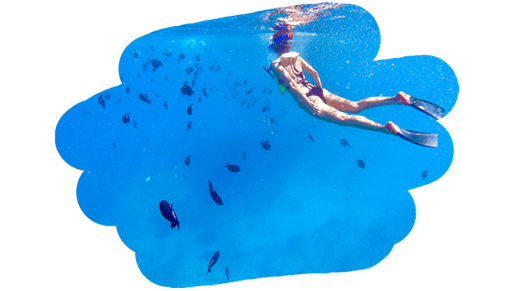
好きな形に画像を切り抜くこともできます。

複数の写真を合成できます。
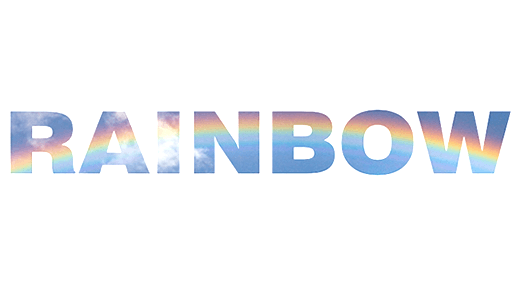
文字の中に背景写真を入れる。
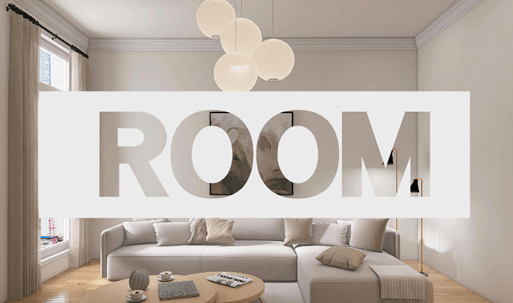
文字の中を透かして背景が見えるようにする。
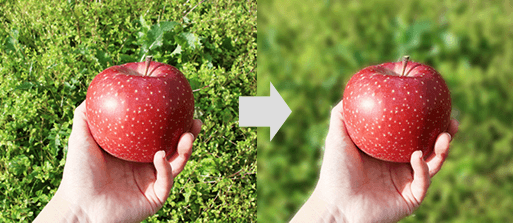
写真の背景をぼかすことができます。余計な情報を減らして焦点がはっきりします。
3. 図形やイラストを編集する
Affinityでは、拡大しても画質が荒れない、滑らかな線やパスのイラストが作れます。
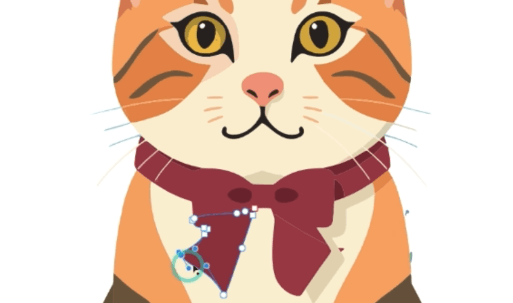
イラストを変形する。

オリジナルでイラストを作成する
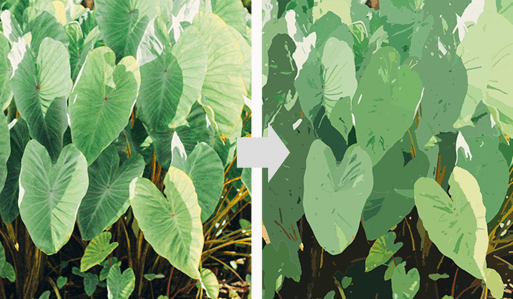
画像のトレースで、画像をパスに変換できます。
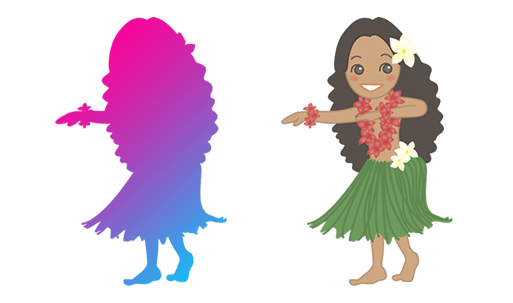
図形にグラデーションをつける。
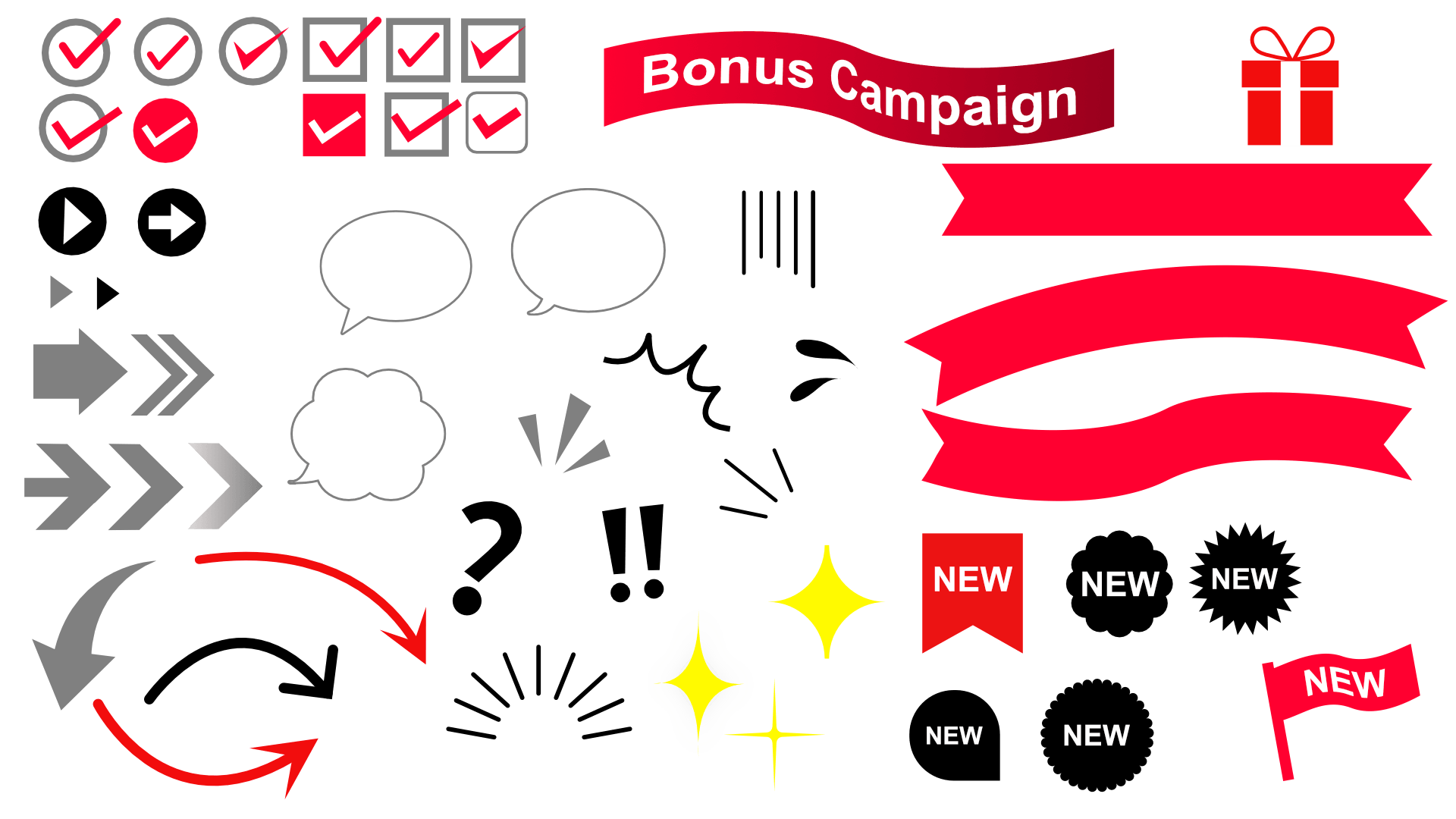
吹き出しやアイコンを簡単に自由に作れる。
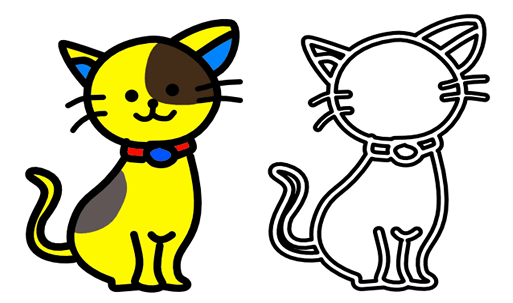
フリーハンドでイラストを描ける。
ツールを使っても、フリーハンドでも、やりたい表現ができる自由度がAffinityの魅力です。
CanvaとAffinityは、なぜできることが違うのか
CanvaとAffinityは、そもそも作られた目的が違います。
CanvaとAffinityの違い
Canvaは、専門知識がなくても、誰でも一定水準の仕上がりに作成できるように作られたツールです。
一方Affinityは、自分の表現したい通りに自由に作り込みができるツールです。
- 直感的で使いやすい
- 主にテンプレートから作る
- スピード重視、量産向き
- 細かい調整には限界がある
- 自由度が高く細部まで作り込める
- 品質重視デザイン向き
- 習得には少々時間がかかるが、その分、本物のデザインスキルが身につく
この目的の違いを生んでいるのが、テンプレートです。テンプレートとは、デザインを効率的に作成するためのひな形のこと。
基本的には、写真と文章を入れ替えるだけでOK。フォントも色も余白も、すべてテンプレートが決めていて、誰が使っても一定のクオリティに仕上がるように設計されている。それがテンプレートの本質です。
 すずのり
すずのりただ、裏を返せば「誰でも同じようなものが作れる」ということでもあります。
むしろ、少し手を加え、オリジナリティを出そうとすると、なんかおかしくなってバランスが崩れてしまう。テンプレートの中でオリジナリティを出すことは難しいです。
こうして比較してみると、違いがはっきりします。
| Canva | Affinity | |
|---|---|---|
| 対象者 | 誰でも | プロ向け |
| 操作性 | 直感的で使いやすい、短時間で一定の形まで仕上げやすい | 自由度が高く、細部まで作り込める |
| 作り方 | 主にテンプレートから作る | ゼロから自由に作り込む |
| 強み | スピード重視、量産向き | 品質重視のデザイン |
| 弱点 | 細かい調整には限界がある | 習得には時間がかかる |
Affinityのデメリット
さらに、CanvaとAffinityの大きな違いのひとつは、素材の充実度です。
Canvaには、イラスト、写真、アイコン、フォント、テンプレートなど、デザインに使える素材が豊富に用意されています。そのため、素材を組み合わせるだけでも、ある程度見栄えのよいデザインを作ることができます。
一方、Affinityはデザインを作るための機能は充実していますが、Canvaのように大量の素材が用意されているわけではありません。素材は「Pexels」「Pixabay」協力で用意はされていますが限りがあるため、結局、自分で探して用意することが多くなります。
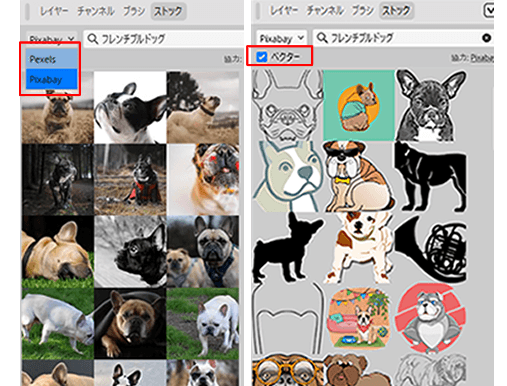
また、フォントはパソコンにインストールされているフォントのみになります。
- 素材は自分で用意(用意された素材は多少あり)
- フォントはPCにインストールされているもの
- 縦書きに対応していない(※2026年8月時点)
- AI機能は、adobeのように高度ではない
つまり、Affinityは「自分で用意した素材や自分で作ったデザインを、細かく調整して仕上げるためのツール」と考えると分かりやすいです。
料理に例えると…
Canvaは「ミールキット」。レシピと必要な食材がセットになった、簡単に料理が完成する時短、調理セットです。
一方Affinityは「シェフの料理」。選び抜いた材料と道具で、自分だけのオリジナル料理が作れます。
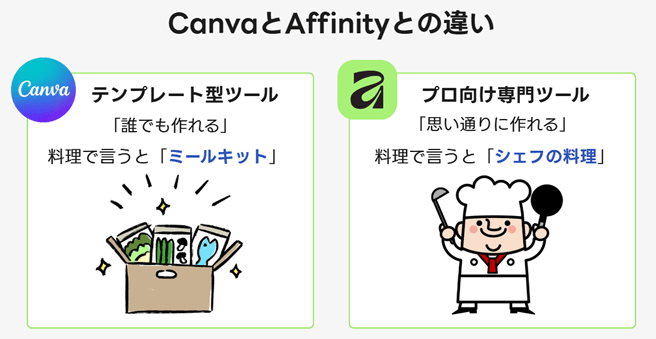
シェフは、レシピを自分で考えて、料理にふさわしい、使いやすい道具や食材を使います。料理の基本を知らなければ、シェフにはなれません。
デザインも同じです。デザインの基礎を理解し、それを表現できるツールを使いこなせてこそ、本物のデザイナーへと近づいていきます。
私もCanvaは使うこともありますが、画像制作の主力にはしていません。
普段はAdobe のソフトを使っています。専門ソフトの操作を知っている分、Canvaで文字を加工しようとしたときに、機能的に出来ないこと、できるけど手間がかかりすぎることが多くて不便に感じることが多々あります。
特に、文字への影や縁取り、細かな文字編集の部分で制約を感じることが多いです。
とはいえ、急いで画像を作りたい場面ではCanvaを使うこともあります。
AffinityとCanvaに関するよくある質問
- Affinityは本当に無料ですか?
-
Affinity本体は、無料のCanvaアカウントがあれば利用できます。Affinity内で使える一部のCanva AI機能を利用する場合は、Canvaの有料プランが必要です。
- Affinityとadobeのどちらが良いですか?
-
機能面では、やはりAdobe製品に軍配が上がると思います。とはいえAffinityの機能もAdobe製品にかなり近く、突き詰めたクオリティを求めないのであれば、ほぼ同等の機能が使えます。
また、Adobeはイラストレーターやフォトショップなど専門機能ごとに別のソフトに分かれていますが、Affinityはそれらを1つのソフトの中でまとめて使えるのが便利なところです。
AffinityはCanvaユーザーであれば無料で始められるので、まずはAffinityを使ってみて、物足りなくなったらAdobe製品へ移行するのもよいと思います。また、AffinityとAdobe製品は操作方法が似ているため、乗り換えても大きく戸惑うことはないでしょう。
- Canvaがあれば、Affinityは必要ないのでしょうか?
-
使う場面によります。Canvaだけで十分なことも多く、Affinityは、もっと細かく編集したい、オリジナルの表現を作りたいと感じたときに役立つソフトです。どちらかに置き換えるのではなく、両方を使っていくことがおすすめです。
- デザイン初心者でもAffinityを使いこなせますか?
-
Affinityは、操作を覚えれば誰でも使えるようになります。ただ、Affinityが自動的に良いデザインを作ってくれるわけではありません。文字の配置や余白、色の組み合わせなど、デザインの基本を少しずつ学びながら使うことで、より思い通りのものが作れるようになります。
Affinityを使うなら、デザインの基礎も知っておきたい
Affinityは自由度が高いぶん、自分で決める部分が多いソフトです。そのため、機能を知っていることと、見やすいデザインを作れることは同じではありません。
デザインは装飾ではなく、誰に、何を伝え、どう行動してもらいたいのか、その目的を達成するための設計です。それらを考えたうえで、レイアウトや余白、文字、色を決めていきます。
この記事ではデザインの基本原則までは詳しく解説しませんが、Affinityの機能を生かすためには、こうしたデザイン基礎が土台として必要になります。
基礎が少しでもわかっていれば、「何となく」ではなく理由を持ってデザインができるようになり、「これでいいかな」という迷いが減ります。
どんなに優れたデザインツールがあっても、デザインの基礎がわからないと、使いこなすのは難しいというのが、私の感想です。
例えば、AIで画像を作っても、出来上がったもので良いのかどうか、判断するための基礎力は必要ですね。
デザインの基礎とAffinityについてより詳しく学びたい方は、こちらの動画でデザインの基礎からAffinityの操作など、詳しくフルコースで解説してますので、参考にしてください。
これだけでも知っていると、デザインの仕上がりに違いが出ます。
CanvaとAffinityを組み合わせると、速さと自由度を両立できる
CanvaとAffinityは、次のように組み合わせて使えます。
- Canvaで大枠を作り、Affinityで仕上げる
- Canvaでデザイン案を作り、それを参考にAffinityで一から作る
- Affinityで写真を編集し、Canvaで使う
- Affinityでオリジナル素材を作り、Canvaで使う
- Affinityで自分用のテンプレートを作る
CanvaとAffinityのどちらかを選ぶ必要はありません。
Canvaの速さとAffinityの自由度を組み合わせ、必要な部分だけAffinityを使うことも、効率的な使い方の一つです。Affinityは、Canva利用者が次のステップに進むための選択肢になります。
ファイルの受け渡し方法や具体的な操作手順は、こちらの記事で紹介しています。

まとめ
CanvaとAffinityの違いは、機能の優劣ではなく、そもそもの作られ方にあります。Canvaは誰でも一定水準に仕上げられる「ミールキット」、Affinityは自分の思う通りに作り込める「シェフの道具」。どちらが優れているかではなく、目的によって向き不向きがある、という関係です。
そのため、どちらかを選ぶ必要はありません。Canvaで大枠を作ってAffinityで仕上げる、Affinityで素材を作ってCanvaで使う、といった組み合わせ方をすることで、スピードと自由度を両立できます。
まずはCanvaで十分な場面と、Affinityが必要になる場面を見極めながら、少しずつ使い分けていくのがおすすめです。
そしてもう一つ大切なのは、ツールを自由に扱えることと、見やすく伝わるデザインが作れることは、別の力だという点です。
Affinityの機能をどれだけ知っていても、デザインの基礎という土台がなければ、仕上がりを判断する軸を持てません。ツールを使いこなす力と、デザインを見る目。この両方を少しずつ育てていくことが、AffinityともCanvaとも長く付き合っていくコツですね。