
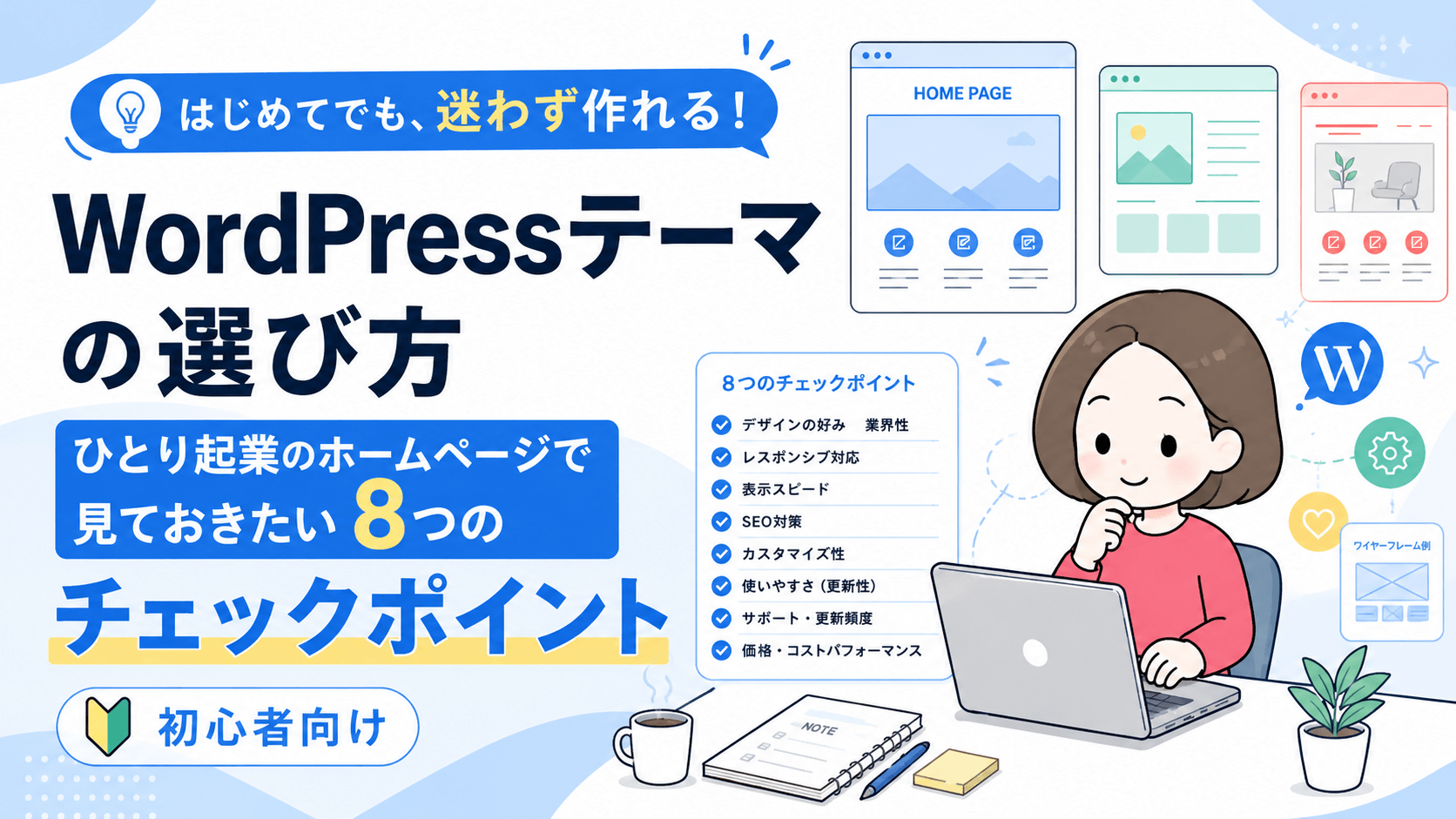
テーマ選びに迷って、止まっていませんか。
WordPressテーマは、サイトの「デザイン」と「機能」をひとつにまとめたものです。テーマひとつで、サイトの印象も使い勝手もがらりと変わります。
 花子
花子とりあえず人気のあるWordPressテーマを選んでおけば大丈夫!
なんて、思ったりしてませんか?
ただ、「人気ブロガーのおすすめテーマを買ったけど、なんか違う」「使いにくくて更新が止まった」という相談も、これまでたくさん受けてきました。
テーマに正解はありません。大切なのは、自分のホームページの目的に合ったテーマを選ぶことです。
この記事では、WordPressを20年以上使い続け、30以上のテーマを実際に使ってきた経験から、テーマ選びで見ておきたいポイントと、ひとり起業の最初のホームページに向いているテーマを整理しました。
テーマを選ぶ前に、まず「何を書くか」を考える
テーマを選ぶ前に、まずホームページに何を書くかが見えていると、選択肢が自然と絞られます。
誰に来てほしいのか。何を伝えたいのか。どんなページが必要なのか。
これが見えていないうちにテーマを選んでも、「いざ作ろうとしたら手が止まった」という状態になりやすいです。
ホームページに何を書けばいいか迷っている方は、こちらも参考にしてみてください。
→ 独立したらホームページに何を書けばいい?ひとり起業に必要な8ページを解説
WordPressテーマ選びのチェックポイント
WordPressテーマは、実際に使ってみないとわからない部分もあります。
管理画面の使いやすさや、細かいカスタマイズのしやすさは、実際に使ってみないとわかりませんよね。
だからこそ、初心者の方は「完全に見極めよう」としなくて大丈夫です。まずは、公式サイトやレビューを見て確認できるポイントから見ていきましょう。
テーマを選ぶときに見ておきたいポイントを整理しました。
- デザインや雰囲気が、自分の仕事に合っているか
- 初心者でも使いやすそうか
- 必要な機能がそろっているか
- 自分に必要な範囲でカスタマイズできるか
- スマホで見たときに読みやすいか
- レビューや利用者の情報が見つかるか
- 価格に納得できるか
- サポートやアップデートが続いているか
ただし、これらをすべて完全に見極めてから選ぶのは難しいです。実際に使ってみないとわからない部分も多くあります。
まずは公式サイト、デモサイト、レビュー、価格、サポート情報など、見て確認できるところから判断してみてください。「全部完璧」より「だいたい合っていそう」で動き始める方が、ずっと前に進めます。
1.デザインや雰囲気が、自分の仕事に合っているか
デザインや見た目で最も重要なのは、訪問者が直感的に「見やすい」と感じられることです。
優れたデザインは、読者に対して専門性や信頼性を印象づけるだけでなく、サイト運営者自身のモチベーション維持にも重要な役割を果たします。
 花子
花子プロが作成したようなサイトが自分で作れたらテンション上がりますよね。
WordPressの場合、サイトデザインはテーマで決まります。
以下の観点から見ていきましょう、それぞれ解説していきます。
- 雰囲気が合っている
- ターゲット層が合っている
- 文字が見やすい(読みやすい)
- スマートフォン表示をメインに考えて
①雰囲気が合っている
ビジネスライク、知的な、親しみやすい、あたたかい、やさしいなどの「◯◯な感じ」という雰囲気が、サイトイメージに合っているテーマを選びましょう。

「◯◯な感じ」という雰囲気は、デザインでは大事な要素です。色、フォント(字体)、文字の大きさ、写真、イラストなどは、サイト全体の雰囲気を左右する要素です。
例えば、親しみやすい個人ブログには、ビジネスライクなクールなデザインのテーマは合いません。
②ターゲット層が合っている
誰に向けてのサイトなのか、ターゲット層を意識しましょう。

年齢層、性別、職業、興味・関心など、ターゲット層に合わせたデザインとレイアウトを選ぶことで、よりユーザーに刺さりやすいサイトになります。
ありがちなのが、自分の好みになってしまうこと。
 すずのり
すずのりこれ、本当に多いんです。
自分の好みとターゲット層が合っていればいいのですが、そうでない場合は誰のためのサイトなのかを考えてみてくださいね。
③文字が見やすい(読みやすい)
ターゲット層にとって文章が読みやすく、使いやすいレイアウトを選びましょう。
ナビゲーションなど、見やすさを考慮したレイアウトにすることで、ユーザーの滞在時間を延ばすことができます。

スマートフォンだと、文字が小さすぎて読みづらかったり、逆に文字が大きすぎて間延びして、やたらとスクロールをしなければならなかったりという場合もありますよね。
そのためにも、フォント、文字サイズ、行間、余白が調整できるテーマを選びましょう。
④スマートフォン表示をメインに考えて
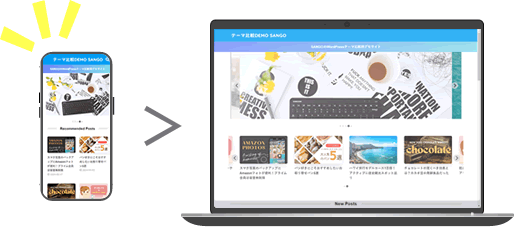
モバイル対応はもはや必須!
今では、ほとんどのテーマがレスポンシブデザイン(スマホやタブレットで見ても崩れないデザイン)に対応しています。レスポンシブデザインというのは、ページを見ているデバイス(PCかスマホかタブレットか)によって、最適なレイアウトで表示されるデザインです。
ほとんどのサイトは、パソコンよりもスマホからのアクセスが主流ですので、パソコンから確認するだけではなく、スマートフォンから閲覧したときに、どのように見えるか、操作しやすいかを必ず確認しましょう。
2.初心者でも使いやすそうか

WordPressテーマ選びで最も重要なのは「使いやすさ」です。あなたが簡単にWordPressを使えるかどうか。良いテーマは、直感的に操作ができ、迷わないように、設定画面もわかりやすく作られています。
管理画面では、必要な機能や設定をすぐに見つけられることがとても大事。WordPressの管理画面の中をさまよい歩くことなく、やりたいことがスムーズに実現できること、それが使いやすいテーマの特徴です。
シンプルで整理された設定画面があれば、初心者でもスムーズにテーマをカスタマイズできます。これにより、設定作業ではなく、本来の目的であるコンテンツ作成に時間を使えるようになりますね。
①ブロックエディタに完全対応がおすすめ
ブロックエディタとは、WordPressの投稿・ページ作成を大きく変えた編集ツールです。WordPressはバージョン5.0からこのブロックエディタを標準搭載し、現在では投稿作成の中心的な機能です。
従来のWordやメモ帳のような一枚岩的なテキストエディタとは異なり、文章や画像、動画などの要素を「ブロック」という部品のように組み合わせて、自由にページを作り上げることができます。
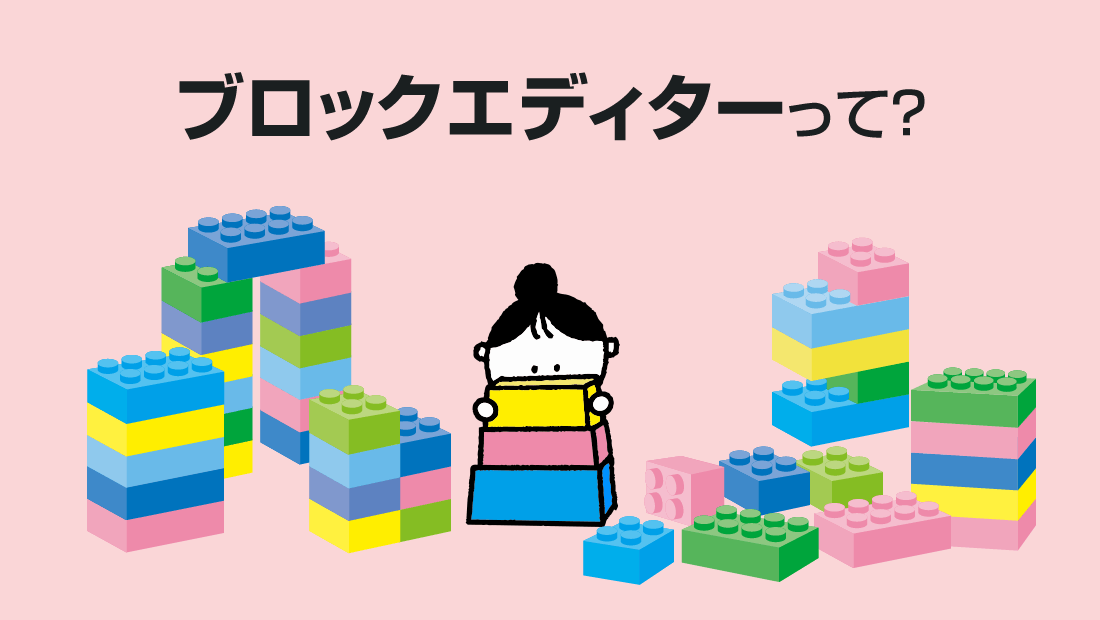
初めてWordPressでサイトを立ち上げた人にとって、ブロックエディタへの対応は今や選択の必須条件と言えるでしょう。テーマを選ぶ際は、このブロックエディタとの相性を必ず確認してください。
最新のブロックエディタ機能を十分に活用できるWordPressテーマを選べば、記事制作作業は劇的に改善されます。柔軟なレイアウト調整や直感的な操作により、専門知識がなくてもホームページ制作にかかる技術的な負担を大幅に軽減できるからです。
②マニュアルを見なくても操作できる
マニュアルを参照すること自体は何も問題はありませんが、基本的な操作のたびにマニュアルを開かなければわからないテーマは、ユーザーインターフェースの設計に問題があると言えます。それでは、時間と労力が費やされてしまいますよね。

優れたテーマは、直感的な操作性を重視して設計されています。管理画面を開いたとき、設定項目の配置や名称から「ここからこう変更できるはず」と、自然に理解できる仕組みになっているのです。
マニュアルは詳細な設定や高度な機能のために存在すべきであり、基本的な操作は感覚的にできることが、使いやすいテーマの条件です。
3.必要な機能がそろっているか
記事の質を高めることは重要ですが、文章だけでは読者の関心を最後まで保つことは難しいもの。読者に理解しやすいように、最後まで読み進めてもらうためには、適切な装飾や見やすさの工夫が必要です。
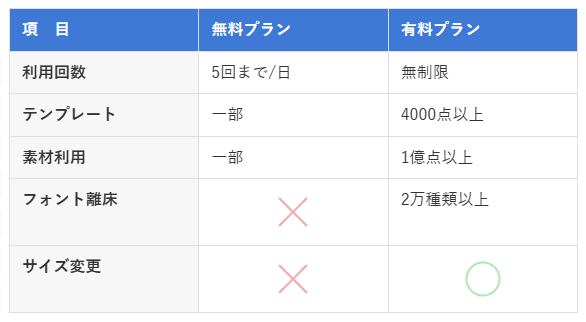
例1)比較サイトを作るなら、文章だけで伝えるよりも「きれいに比較表が作れる機能」があれば一目瞭然ですね。
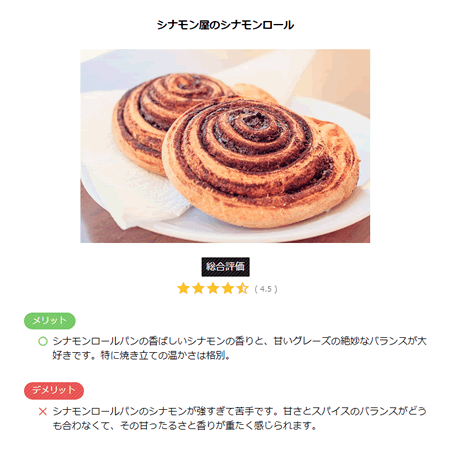
例2)アフィリエイトサイトを作るなら、「商品レビューボックス」「星での評価」「広告管理」等の機能があると便利ですね。
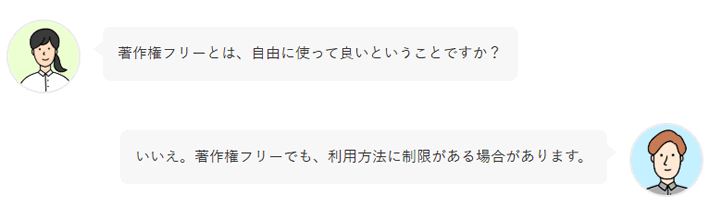
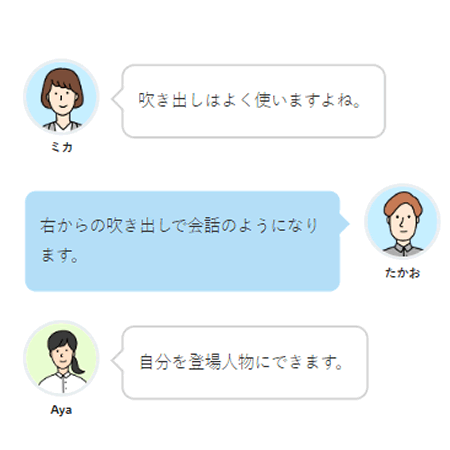
例3)難しい内容の説明には、「吹き出しの会話調」で説明するとわかりやすいですね。
HTMLとCSSの知識があればこうした表現も可能ですが、多くの方にとっては、必要な機能が最初から実装されていて、クリック操作だけで実現できる方が使いやすいでしょう。
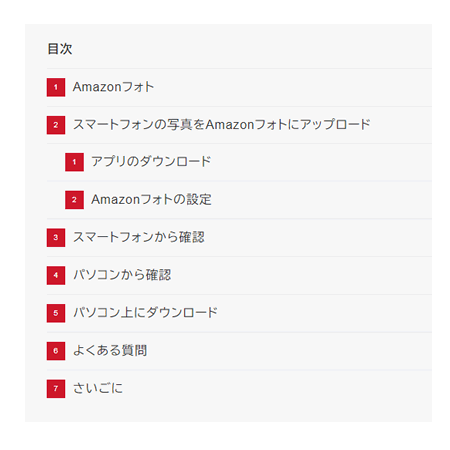
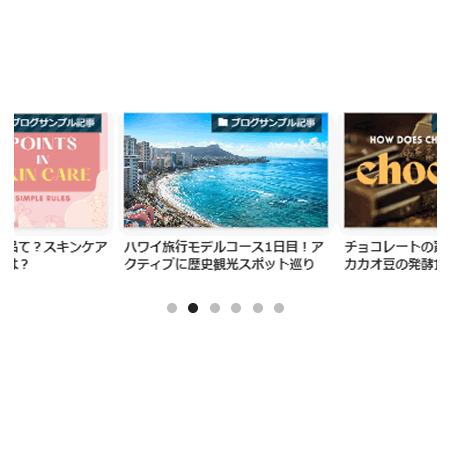
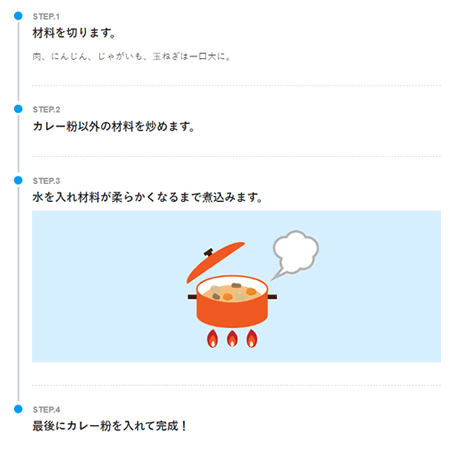
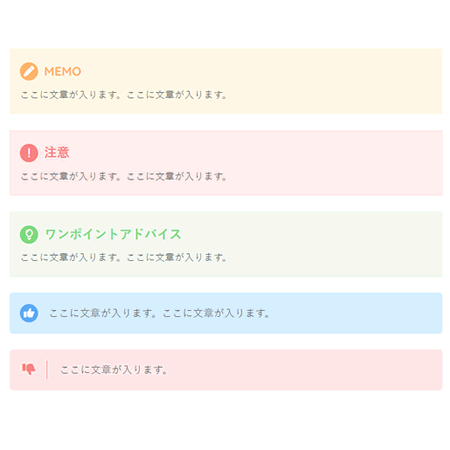
参考までにテーマに備わっていることが多い主な機能はこちらです。このような表現がマウスのクリックだけで出来ます。
主な機能一覧
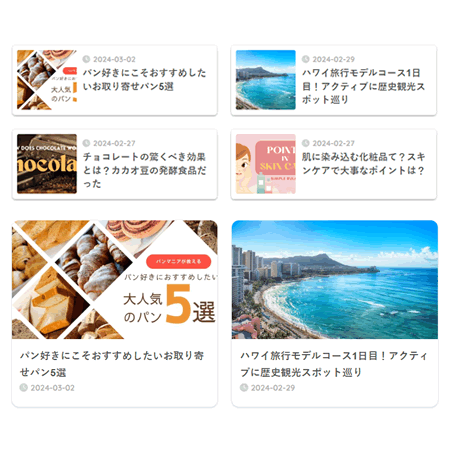
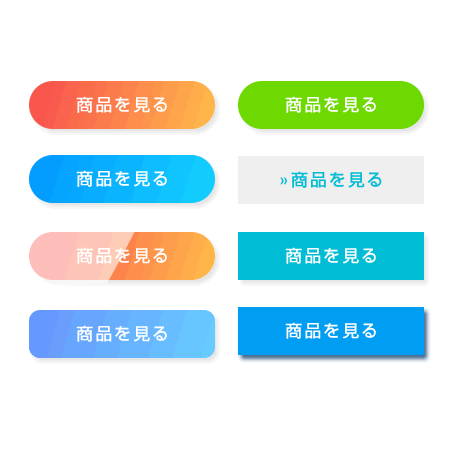
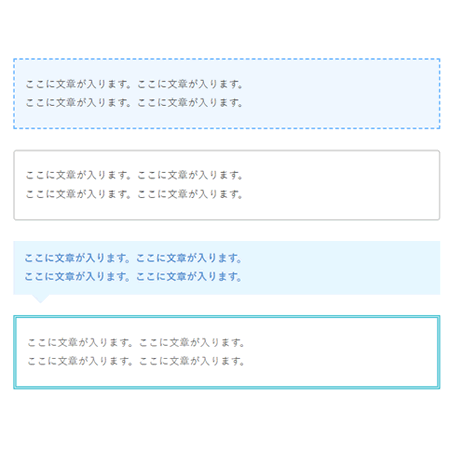
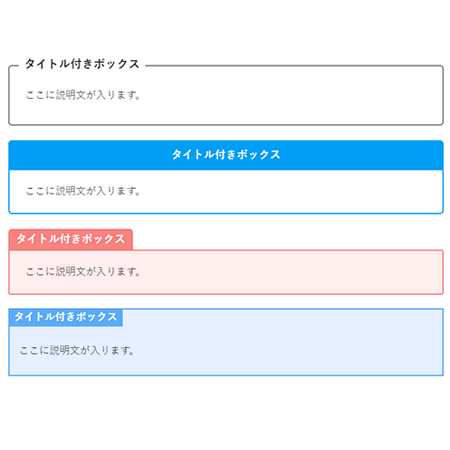
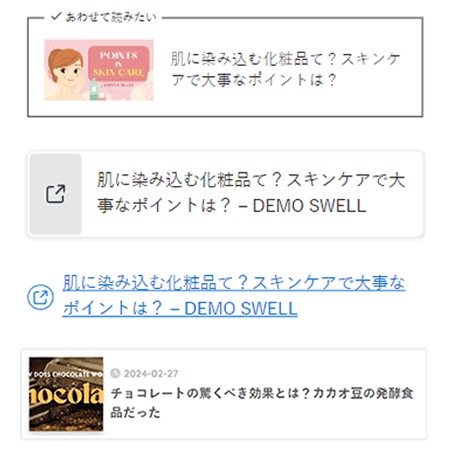
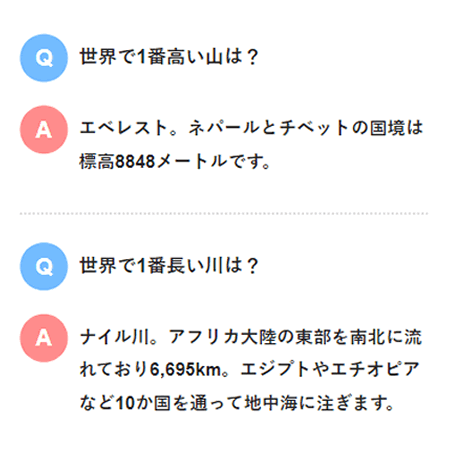
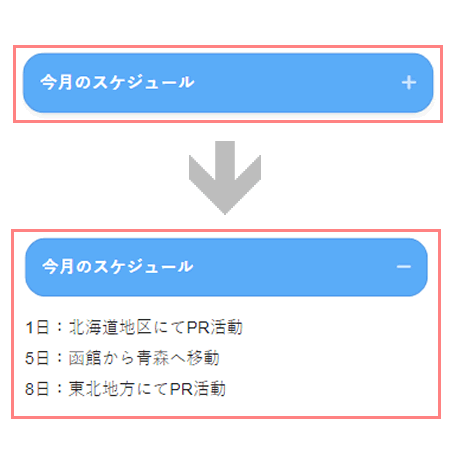
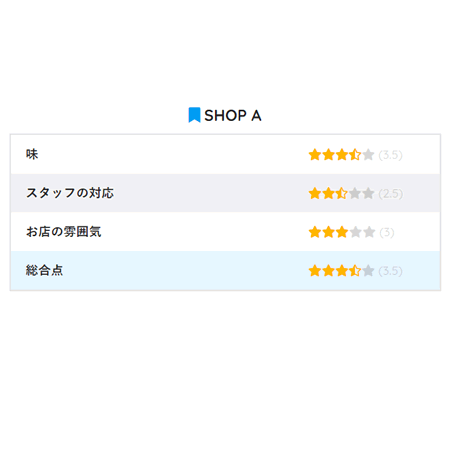
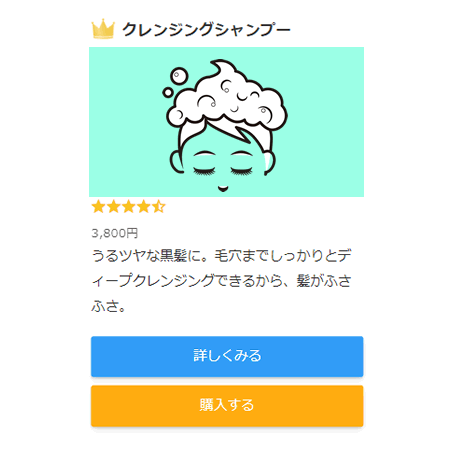
ただ、「機能が多いほど良いテーマ」ということではありません。自分のホームページに必要な機能がそろっているかどうかを見てみてください。使わない機能が多いほど、設定が複雑になることもあります。
ひとり起業の最初のホームページであれば、固定ページ(サービス紹介・プロフィール・お問い合わせなど)が作りやすいこと、ブログ記事が書きやすいこと。まずこの2点が満たせれば、機能の多さより使いやすさを優先した方が、完成まで進みやすいです。
4.自分に必要な範囲でカスタマイズできるか
「このWordPressテーマは良いんだけど、ここだけ変えたいな…」ということはよくあることです。WordPressテーマ選びで見逃せないポイントが、このカスタマイズのしやすさです。
WordPressのテーマは、いわば「型にはめて作るテンプレート」。

決まった型に当てはめてWebサイトを作成するので、型以外のことは基本的には出来ない、もしくは専門知識を駆使して自己責任でカスタマイズしないと出来ません。
ただ、カスタマイズできる設定項目が充実しているテーマなら、他のサイトとの区別化を実現しやすくなります。
良いWordPressテーマでは
- 配色やフォント(字体)を調整できる
- レイアウト(配置)を柔軟に変更できる
- モバイル表示だけの機能も調整できる
- ヘッダーやフッターを思い通りにデザインできる
- サイドバーの内容を細かく設定できる
私がこれまで複数の有料テーマを使ってきた中で感じているのは、テーマの質の違いが最も顕著に現れるのが、このカスタマイズ機能の範囲だということです。
一方、なんでもかんでもカスタマイズできる自由度の高いテーマは、逆に使いづらさを生み出すこともあります。行き過ぎたカスタマイズは、本来のテーマデザインの美しさや一貫性を損ない、操作も複雑になりがちです。
大がかりなカスタマイズではなく、「必要な範囲で調整できそうか」を、公式サイトのカスタマイズ設定画面やデモサイトのバリエーションで確認してみてください。
5.スマホで見たときに読みやすいか
サイトの表示速度は、ユーザーの使いやすさやSEOに大きな影響を与えます。
①ページ表示の高速化
スマートフォンでなかなか表示されないページだと見るのが嫌になりますよね。そして見るのをやめて他のサイトへ行く・・・このように、ページ表示速度はSEOを決定する要因の1つ。
ページを速く表示するために、「キャッシュ機能」「画像の遅延表示」「ソースの圧縮」などの工夫が、あらかじめテーマに備わっているものがおすすめです。
②構造化マークアップは?
「構造化データ」とは、サイトに関する情報を検索エンジンにわかりやすく伝えるために、HTMLに記述するコード。お店の看板のようなものです。
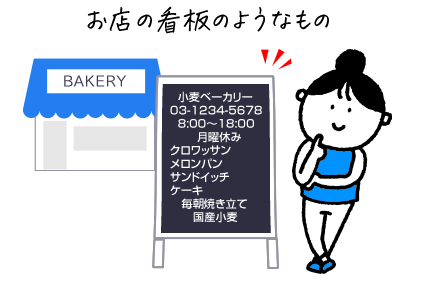
テーマに「構造化データマークアップ」設定があれば、検索エンジンがコンテンツの内容を認識しやすくなるので、SEO対策には効果的です。
SEOに強いと言われるWordPressテーマを使えさえすれば、検索結果で上位表示されやすくなるように錯覚しますが、SEOで最も大事なことはコンテンツ内容です。WordPressテーマを変えることで上位表示できるなら、誰でもそのテーマを使いますよね。私も使いたい!
高品質な有料WordPressテーマには、検索エンジン最適化(SEO)を強化する多彩な機能が備わっています。index/noindex制御、canonicalタグの設定、メタ説明文の最適化、構造化データの実装、ページ読み込み速度の改善など、これらの機能は検索エンジンにサイトの構造を正確に伝えます。このような包括的なSEO対策により、そのテーマは文字通り「SEOに強い」と評価できるでしょう。
かつては、HTMLの文法エラーがなく、無駄のない整理されたHTMLで作られたサイトがSEOに有利だとされていました。その理由は、検索エンジンがそのようなサイトのコンテンツを認識しやすいためです。そのため、文法エラーのないHTMLソースで作成されたテンプレートが人気を博した時期もありました。
6.レビューや利用者の情報が見つかるか
WordPressテーマを選ぶ時は、実際に使っている人の声を参考にしない手はありません。
ネットで「テーマ名 口コミ」「テーマ名 レビュー」検索すると、実際の利用者の声から、そのWordPressテーマのメリットやデメリットが見えてきます。
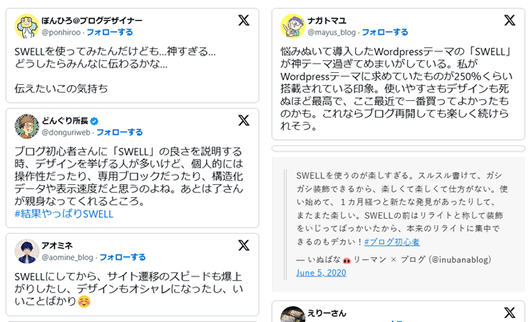
高評価のテーマは、それだけ多くの人が使い続けているということでもあります。利用者が多いテーマは、使い方に迷ったときにネットで調べると情報が見つかりやすいという安心感もあります。
初心者ほど、公式サイトのマニュアルだけでなく、ユーザーが書いたブログ記事や解説動画が豊富にあるテーマは助かります。
7.価格に納得できるか
有料テーマの料金体系は、大きく2種類あります。1回支払えば継続使用できる「買い切り」と、月ごとか年ごとに費用がかかる「サブスクリプション」です。
購入前に次のことも確認しておくと安心です。
- 料金は買い切りか、年ごとのサブスクリプションか
- 料金の中に含まれるものは?サポートや、今後のバージョンアップ対応は含まれるのか
- 自分の他のサイトにも利用できるのか
- クライアントのサイトにも使えるか(制作業の方)
価格や販売条件は変わることがあるため、詳細は各公式サイトでご確認ください。
8.サポートやアップデートが続いているか
WordPressテーマ選びでは、開発者による定期的なアップデートと充実したサポート体制を確認しておくことがとても大切です。これは、ホームページ運営を長期的に安定させる重要な要素となります。
WordPressの本体では定期的にアップデートが行われます。例えば、エラーや不具合の修正や、機能のアップデートなど。WordPress本体がアップデートされると、テーマもそれに合わせてアップデートが起きます。ところが、このときテーマがアップデートされないままだと、WordPressとの間に乖離が発生し、不具合や脆弱性の要因になってしまうかもしれません。
 すずのり
すずのりとりのこされたテーマは不安です。
また、ホームページ運営中には、WordPressの設定やカスタマイズについて疑問が生じるものです。そんなとき、しっかりとしたサポート体制があれば、スムーズに問題を解決できますね。
良いWordPressテーマには、次のようなサポート体制が整っています
- 体系的に整理された公式マニュアル
- 質問や情報交換ができるユーザーフォーラム
- 迅速に対応してくれる問い合わせ窓口
- 定期的なアップデート情報の提供
さらに「テーマの使い方講座」や「新機能説明会」といった勉強会を開催しているケースもあります。
利用者が多いテーマは、公式サポート以外にも情報が豊富です。初心者ほど、調べやすい環境があるかどうかも判断材料のひとつになります。
テーマ変更は思ったより大変です
テーマの変更自体は技術的に可能ですが、各テーマには独自の機能が実装されています。
テーマを切り替えると、今まで使用していた機能が使えなくなったり、レイアウトが崩れたりするため、多かれ少なかれ手作業での修正が必要になります。
私の実体験を言いますと、記事数は40本程度のサイトのWordPressテーマ変更を行いました。変更前のテーマでかなりカスタマイズしていたので、テーマを変更した際にカスタマイズした部分の書き直しに、約1週間を要してしまいました。
 すずのり
すずのり2、3日で終わる予定がかなり時間オーバー。いくら時間がかかっても最後までやるしかありません。
このような経験からも、テーマ選びを最初に慎重にしたいのは、そういう理由があります。
無料テーマと有料テーマはどう考えるか
無料テーマにも優れたものはあります。表示が速くシンプルで、基本的なブログを書く分には十分なものもあります。
ただ、ひとり起業のホームページとして長く育てていくことを考えると、有料テーマの方が安心できる面があります。
 すずのり
すずのりホームページ運営を見据えるなら、ダンゼン有料テーマをおすすめします。
私が有料テーマを選ぶ理由は、大きく3つです。
- 操作のしやすさが違う。設定画面が整理されていて、迷いが少ない。
- WordPressのバージョンアップに合わせて、継続的に更新されている。
- 利用者が多いので、使い方を調べると情報が見つかりやすい。
無料テーマの場合、更新が止まってしまうこともあります。WordPressがバージョンアップしたときにテーマが対応していないと、表示が崩れても自分では対処できません。長く使う前提であれば、有料テーマの方が安心ですよね。
どんなテーマであっても、自分でカスタマイズを駆使すればたいていのことはできますが、それにかける知力と時間を考えると、マウスクリックで簡単にできた方が圧倒的にコスパが良いです。手動ですべて行うか、自動でできるかの差です。ホームページを運営している間に、このようなことがどんどん積もっていくわけです。
使いやすく最適化されたテーマは、技術的な複雑さや設定の手間を減らし、本来注力すべきビジネスに集中できます。
WordPressテーマへの投資は、支出以上の価値があります。確かに初期費用は発生しますが、これは長期的に見れば運営効率を大幅に改善し、貴重な時間を節約する賢明な戦略とも言えるでしょう。
ひとり起業の最初のテーマ候補
ここからは、私の経験と現在の方針から、候補となるテーマを整理します。
テーマの良し悪しを断定するものではなく、読者の目的との相性として参考にしてみてください。
まず候補にしたいテーマ
XWRITE|最初のホームページを迷わず形にしたい人向け
WRITEは、エックスサーバーが開発・サポートしているWordPressテーマです。
設定画面がシンプルで、余計な操作に迷いにくい。サービス紹介・プロフィール・お問い合わせなど、最初に整えたいページを作りやすい構成になっています。
私がひとり起業の最初のホームページとしておすすめしているのは、「迷わず作れること」「必要なページが整えやすいこと」が理由です。エックスサーバーのサポートが受けられる点も、初心者には安心材料になります。
まずホームページを公開することを優先したい方に向いています。
詳しい使い心地はXWRITEのレビュー記事も参考にしてみてください。
SWELL|ブログも書きながらホームページを育てたい人向け

| 価格 | 17,600円(税込) |
|---|---|
| 販売形態 | 買い切り |
| 販売年月 | 2019年3月 |
| 販売元 | 株式会社LOOS |
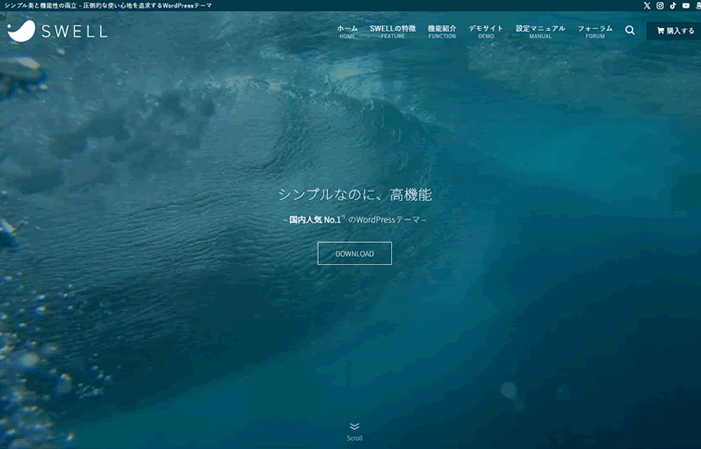
SWELLは、現在国内で最も利用者が多い有料テーマのひとつです。
ブロックエディタへの完全対応、使いやすさ、装飾の豊富さが特徴です。利用者が多いため、使い方に迷ったときにネットで調べると情報が出てきやすいのも安心材料になります。
チェックポイントの「レビュー・評価」「サポート体制」という面でも、利用者の多さが信頼につながっているテーマです。
ブログ記事を定期的に書きながら、ホームページ全体を育てていきたい方に向いています。
詳しくはSWELLのレビュー記事も参考にしてみてください。
目的によって検討したいテーマ
SANGO|やわらかく親しみやすい雰囲気にしたい人向け
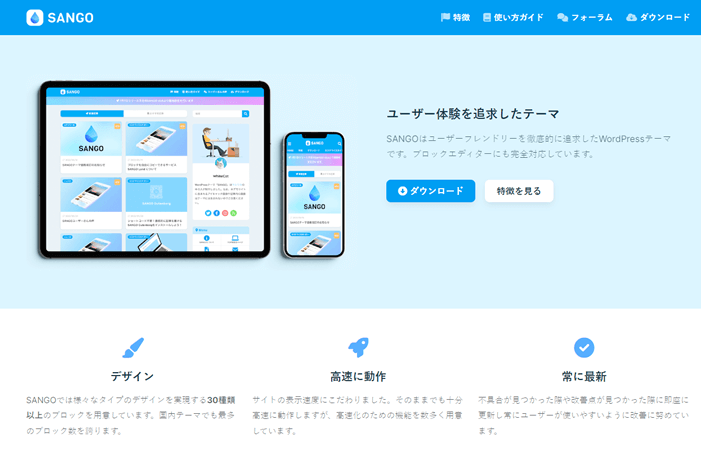
| 価格 | 14,800円(税込) |
|---|---|
| 販売形態 | 買い切り |
| 販売年月 | 2017年9月 |
| 現開発者(2021年1月~) | @steelydylan |
Webメディア「サルワカ」が開発したWordPressテーマ「SANGO」との私の付き合いは、2018年に遡ります。当時は、カスタマイズの自由度が限られており、SANGO利用者のサイトには似通った印象があったことは否めません。そのため、一時期は他のテーマを探す旅に出ることになりました。
しかし、SANGOがブロックエディタに対応し、カスタマイズ性が大幅に向上したことで、再びSANGOの魅力に惹かれました。現在も、SANGOを活用し続けているサイトがいくつかあります。
SANGOは、やわらかくカラフルな雰囲気が特徴のテーマです。
カウンセリング・コーチング・教育系など、人柄や考え方を伝えることが大切な仕事には雰囲気が合いやすいです。
ただ、デザインの好みは分かれます。「デザイン・見た目が合っているか」というチェックポイントで言えば、合う人には合う、合わない人には合わないテーマです。デモサイトを見て、自分の仕事の雰囲気と合うかどうかを確認してから選ぶと良いと思います。
Snow Monkey|制作やレイアウト設計まで学びたい人向け
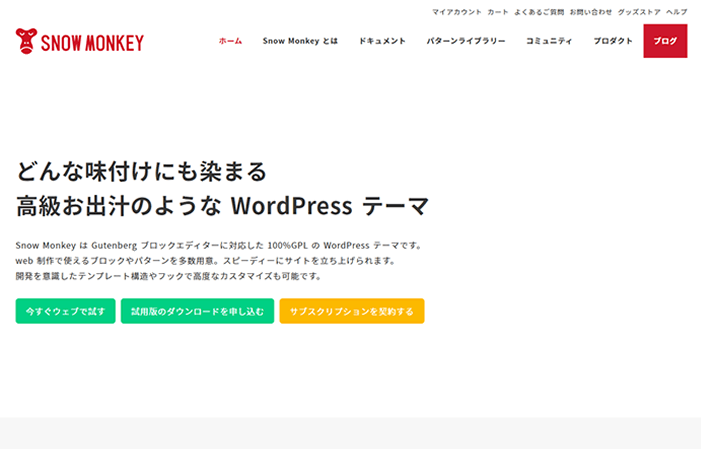
| 価格 | 16,500円 / 1年間 |
|---|---|
| 販売形態 | サブスクリプション |
| 販売元 | 株式会社モンキーレンチ |
「どんな味付けにも染まる高級お出汁のようなWordPressテーマ」
開発者目線ではよく出来ているテーマですが、初心者が使いこなすには少しハードルが高いかな、というのが正直な印象です。
Snow Monkeyは、レイアウト設計の自由度が高く、ページ構成をしっかり作り込みたい方に向いています。開発者のサポート対応も丁寧で、テーマとしての完成度は高いと感じています。
ただ、ホームページをはじめて作る方が一人で完成まで持っていくには、少しハードルが高め。最初は何から手をつければいいか迷ってしまうかもしれません。HTMLやCSSの基本、Webの仕組みにある程度慣れてきたタイミングで使うと、その良さが活きてくるテーマです。
今後チェックしたいテーマ
SYN(シン)オウンド|賢威の後継テーマとして期待
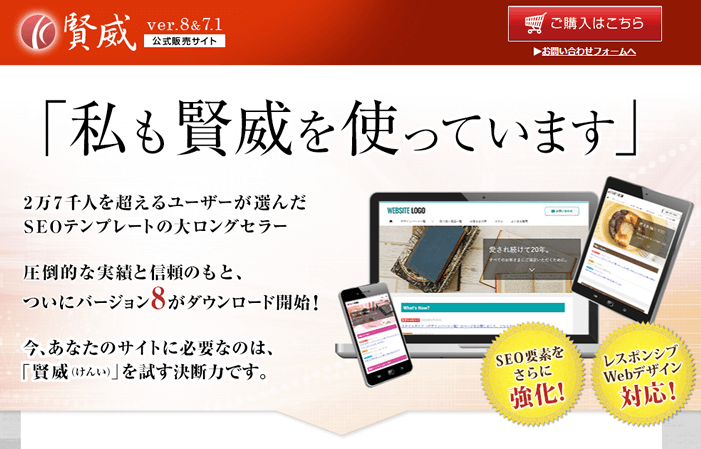
賢威は、テンプレートの老舗「ウェブライダー」が長年開発してきたWordPressテーマです。
私自身、WordPressが日本に普及する以前から「ウェブライダー」のHTMLテンプレート版を使っていたので、信頼実績のあるテーマでした。その賢威が販売終了となり、後継テーマとして「SYN オウンド」が発表されています。
賢威の購入者は無料で利用できるので使ってみました。安心できる作り、基本に忠実な作りは、賢威の特色をそのまま引き継いでます。
「SYN」の詳細は不明なので販売開始になりましたら、改めてご紹介します。
今回は候補に入れていないテーマ
以下の2つはひとり起業のはじめてのホームページ制作には、候補として合いにくいと判断しました。
DIVER|アフィリエイト向けで、最初のホームページには重く感じる
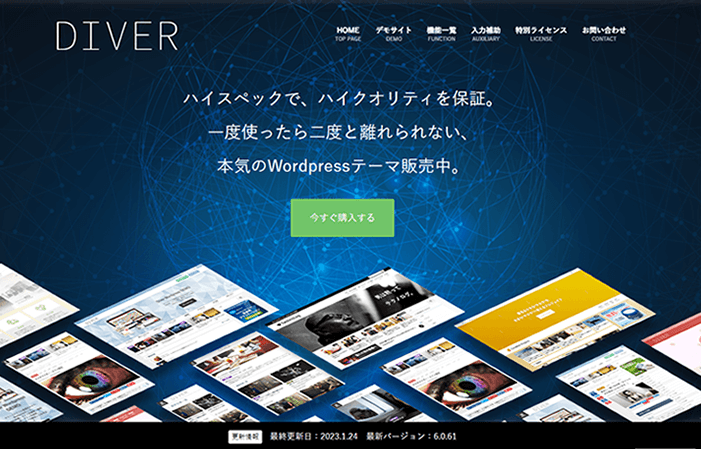
| 価格 | 17,980円(税込) |
|---|---|
| 販売形態 | 買い切り |
| 開発元 | DIVER開発チーム代表:高木貴人 |
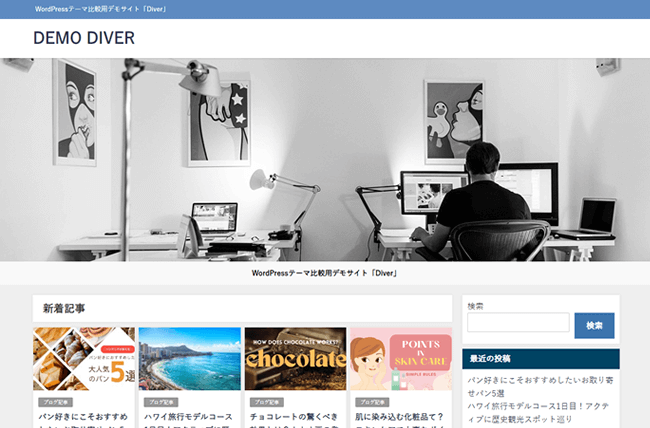
DIVERは、アフィリエイトやブログ収益化に向けた機能が充実しているテーマです。目的が合う方にとっては良い選択肢になります。
ただ、ひとり起業の最初のホームページとして使う場合、アフィリエイト向けの機能が多い分、操作が複雑に感じやすく、動作が重たく、ホームページの完成まで時間がかかりやすいと感じています。
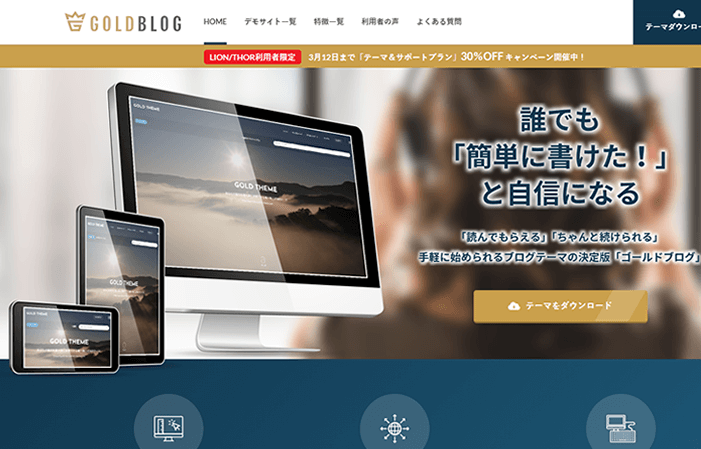
GOLDBLOG|初心者には扱いづらいかも

| 価格 | 9,900円(税込) |
|---|---|
| 販売形態 | 買い切り |
| 開発元 | フィット株式会社 |
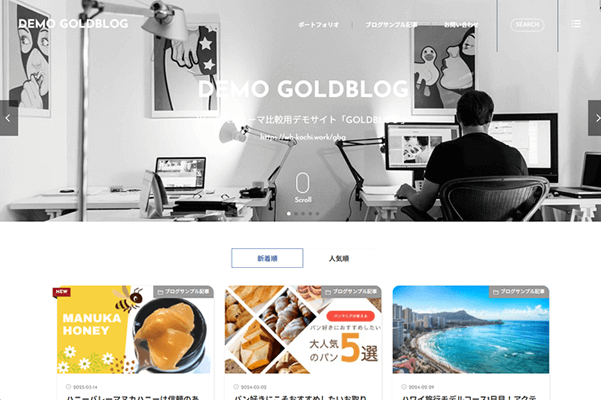
GOLDBLOGは、デザインの洗練度や機能の充実度は高いテーマです。ただ、実際に使ってみると設定の項目が多く、初心者には用語からして少し扱いづらいと感じました。
テーマ自体の完成度ではなく、「最初のホームページを迷わず作る」という目的との相性の問題です。
デモサイトを確認したい方へ
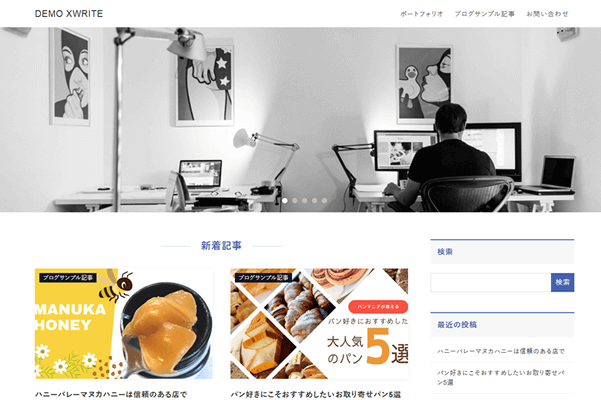
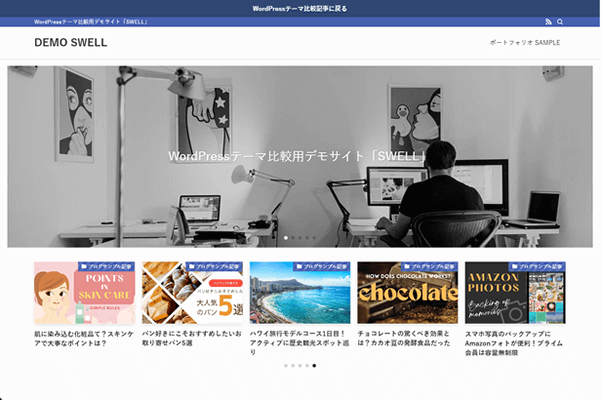
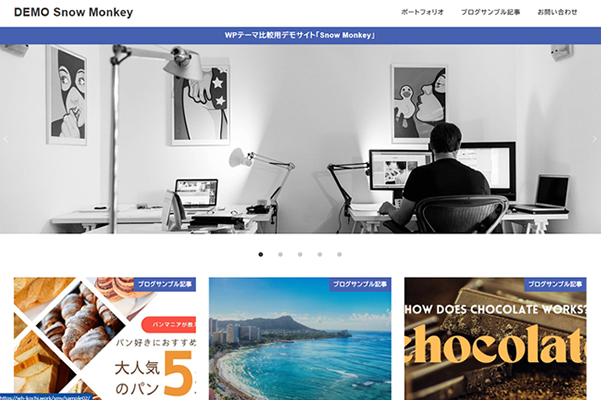
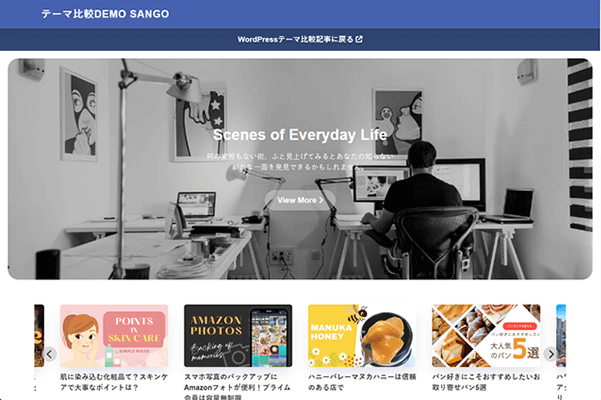
以前、同じ記事を使って複数のWordPressテーマのデモサイトを作成しました。公式サイトだけでは、テーマごとの比較がわからないと思ったからです。同じ文章、同じ画像を入れて見比べると、見出し、余白、本文の読みやすさ、スマホでの印象の違いが少し見えやすくなります。
ただし、デモサイトだけでテーマの使いやすさまでは判断できません。
あくまで「見た目や雰囲気を確認するための参考」として見てください。
XWRITE
SWELL
SNOW MONKEY
SANGO
DIVER
GOLDBLOG
テーマはたくさん比較するより、目的に合うものを選ぶ
テーマを何十種類も比べても、最終的には「自分が使いやすいか」「自分の目的に合うか」に行き着きます。
比較に時間をかけすぎて動けなくなるくらいなら、「まず候補にしたいテーマ」のどちらかを選んで始める方が、ずっと前に進めます。
使いながら気になる部分を少しずつ直していく、という考え方で大丈夫です。
まとめ:テーマは主役ではなく、仕事を伝えるための道具
テーマは、あなたの仕事をお客様に伝えるための道具です。
どのテーマを使うかより、「誰に何を伝えるホームページか」が決まっていることの方が大切です。
テーマ選びの8つのチェックポイントを最後に整理します。
- デザインや雰囲気が、自分の仕事に合っているか
- 初心者でも使いやすそうか
- 必要な機能がそろっているか
- 自分に必要な範囲でカスタマイズできるか
- スマホで見たときに読みやすいか
- レビューや利用者の情報が見つかるか
- 価格に納得できるか
- サポートやアップデートが続いているか
まずホームページに何を書くかを整理してから、この基準で候補を絞ってみてください。
ホームページに書く内容から整えたい方は、こちらの記事も参考にしてみてください。
→ 独立したらホームページに何を書けばいい?ひとり起業に必要な8ページを解説(柱記事リンク)
無料チェックリストのご案内
ホームページに必要な8ページと、各ページに書くべき内容をまとめたチェックリストを無料でお届けしています。
「独立したら最初に整える ホームページ8ページチェックリスト」
各ページに書くべき項目を一覧にしたPDFです。自分のホームページを見ながら、「これは書いてある」「まだ書いていない」を確認するだけで、次にやることが明確になります。
Substackへの無料登録でお届けします。ご登録後、チェックリストの受け取りリンクがメールで届きます。
→ ホームページ8ページチェックリストを無料で受け取る(登録1分)
登録はメールアドレスのみです。いつでも解除できます。